|

En nyhet i 
 Börja med att skapa en bild, så stor så att din text får plats. Börja med att skapa en bild, så stor så att din text får plats.
Min bild ovanför är 600x100.
Skapa också en "sömlös" bild,
antingen med hjälp av något plugins eller så provar du på
Seamless Tiling,
en nyhet i eller gör en bild som du kan ha som bakgrund, utan synliga skarvar ..
Bilden jag har använt mej av ser du intill, jag tycker den har fina färger
.. men jag vet inte varifrån den kommer .. vet du ? kanske du berättar för
mej så jag kan ge credit ...
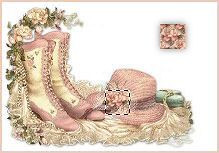 Jag skapade en
markering i bilden, kopierade den, valde Jag skapade en
markering i bilden, kopierade den, valde
Edit - Paste - As new Image
den nya lilla bilde gjorde jag sömlös med
Effects -
Image Effects - Seamless Tiling
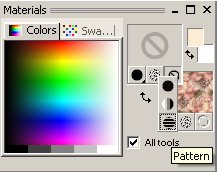
Först .. ställ in dina val i Matrials
Jag har bockat av
förgrundsfärgen (kan du inte det, kan det bero på att du måste välja verktyg
först)
Klicka på den lilla svarta pilen, nere i hörnet för att få upp en undermeny,
där du kan välja antingen Colour, Gradient eller Pattern.
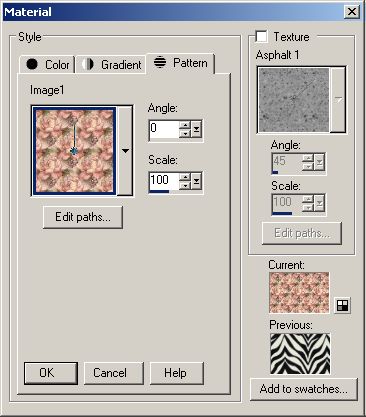 Klicka sedan i "pattern"
fältet Klicka sedan i "pattern"
fältet
för att få upp Matrials Option rutan,
välj fliken Pattern
klicka på listpilen och
leta fram din sömlösa bild du skapat,
så här blev min ..

de bilder som är "öppna"
lägger sej först,
alltså högst upp... ..
Det är enklare att skifta mellan Color, Gradient och Pattern i denna nya PsP
version. man bara byter flik, och gör sina inställningar.
Lika enkelt är det att äändra/lägga till texture.
Klicka OK när du är nöjd ..
Så .. då är Pattern inställd
Marker textverktyget,  och
gör dina inställningar i Tool Option och
gör dina inställningar i Tool Option

Jag har valt att ha "Create as Vector", på så sätt kan jag ändra texten så
den passar min bild bättre (sen högerklickar jag bara på lagret och väljer
Convert to Raster Layer)
Fonten jag har valt heter Bauhaus och textstorlek 72, Antialias ibockad,
ja .. det är texten ovanför som jag gjort ...
Klicka i din bild med textvertyegt, och TextEntry rutan kommer upp...
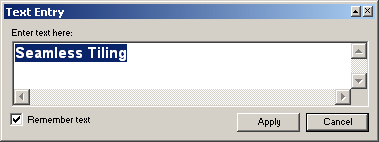
Ja .. den är en hel del mindre, än i
tidigare version, skriv in din text, Klicka Apply.
Och din text är klar att spara...
Fast det är klart .. det går ju alltid att lägga på lite effekter..
Men för att jag ska kunna använda effekter på min bild, måste jag
högerklickar textlagret och väljer Convert to Raster Layer. Sen markera
texten, och välja Select All - Select Float. (har du gjort din text Floating,
behöver du inte göra detta .. då är den redan markerad)
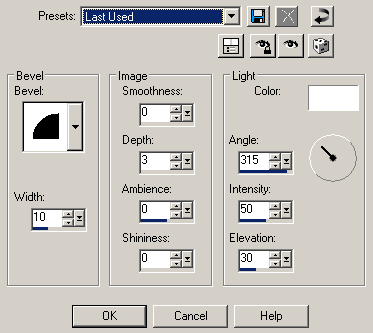
Och med mmin text markerad, väljer jag från menyn Effects - 3D Effects -
Inner Bevel
Inner Bevel rutan ser ut ungefär som tidigare, med ett par nya
intressanta knappar
 med denna nedtryck med denna nedtryck
får du en förhandsgranskning i Optionryutan, eller så stänger du den ..
 med denna, med denna,
slumpas fram olika inställningar .. bara klicka tills du hittar nåt du
gillar ..
Jag valde dessa inställningar, klicka sen OK
Sen lite skugga, från menyn Effects - 3D Effects - Drop Shadow
Men den lilla "rundeln" mitt i det vita kan
du göra inställningar, eller gör som jag, dra i reglagen, och spara din
bild, mitt resultat har du ju redan sett .. om du läst igenom beskrivningen
.. men här kommer den en gång till...
och
hoppas du hade skoj
med beskrivningen ..
Tina
|